

Giới thiệu
Khi cài đặt SQL Server trên Windows 11, nhiều bạn sẽ gặp thông báo lỗi như sau: Chờ xử lý khôi phục Database Engine không thành công. Hãy kiểm tra nhật ký lỗi SQL Server để tìm nguyên nhân tiềm ẩn.
Sau khi tôi nhấn vào “OK” trên lỗi, quá trình cài đặt hoàn tất nhưng lỗi Database Engine Services và SQL Server Replication vẫn xảy ra. Dịch vụ SQL Server không khởi động được.

Nguyên nhân:
Trên Windows 11, một số thiết bị lưu trữ và trình điều khiển thiết bị sẽ hiển thị kích thước sector đĩa lớn hơn 4 KB. Trong trường hợp này, SQL Server không thể khởi động do hệ thống tệp không được hỗ trợ vì SQL Server hiện hỗ trợ kích thước sector là 512 byte và 4 KB.
| Windows 10 | Windows 11 |
|---|---|
LogicalBytesPerSector : 512 | LogicalBytesPerSector : 512 |
PhysicalBytesPerSectorForAtomicity : 4096 | PhysicalBytesPerSectorForAtomicity : 16384 |
PhysicalBytesPerSectorForPerformance : 4096 | PhysicalBytesPerSectorForPerformance : 16384 |
FileSystemEffectivePhysicalBytesPerSectorForAtomicity : 4096 | FileSystemEffectivePhysicalBytesPerSectorForAtomicity : 4096 |
Device Alignment : Aligned (0x000) | Device Alignment : Aligned (0x000) |
Partition alignment on device : Aligned (0x000) | Partition alignment on device : Aligned (0x000) |
No Seek Penalty | No Seek Penalty |
Trim Supported | Trim Supported |
Not DAX capable | Not DAX capable |
Not Thinly-Provisioned | Not Thinly-Provisioned |
Cách khắc phục
Thêm Registry để buộc kích thước sector phải được mô phỏng ở mức 4 KB.
1) Gỡ cài đặt/Xóa toàn bộ SQL Server hiện có khỏi Control panel.
Lưu ý: Bạn phải dùng các phần mềm gỡ bỏ sạch sẽ các ứng dụng và file ẩn, registry liên quan đến SQL Server (Gỡ cài đặt hoàn toàn SQL Server)
2) Để thêm khóa registry ForcedPhysicalSectorSizeInBytes
Có 2 cách để thêm Registry là dùng CMD và Registry Editor
a) Chạy Command Prompt với quyền Quản trị viên.
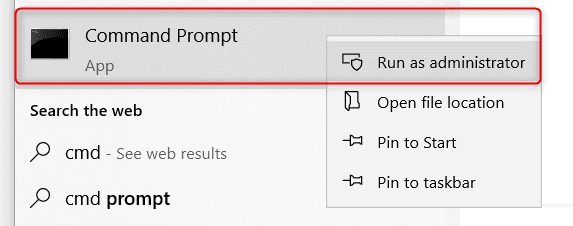
Chạy lệnh sau và nhấn Enter:
REG ADD "HKLM\SYSTEM\CurrentControlSet\Services\stornvme\Parameters\Device" /v "ForcedPhysicalSectorSizeInBytes" /t REG_MULTI_SZ /d "* 4095" /fSau đó khởi động lại máy tính.
b) Mở Registry Editor
Điều hướng đến
Computer\HKEY_LOCAL_MACHINE\SYSTEM\CurrentControlSet\Services\stornvme\Parameters\Device
Trên menu Edit, chọn đến New > Multi-String value . Đặt tên là ForcedPhysicalSectorSizeInBytes

Nhập giá trị mới là * 4095. Nhấp vào OK và đóng trình soạn thảo Registry.

Sau đó khởi động lại máy tính.
3) Bây giờ, bạn có thể cài đặt lại SQL Server
Tham khảo: Cài đặt SQL Server 2022
4) Trong phần Server Configuration, hãy đảm bảo Startup Type cho SQL Server Database Engine là Manual. Ngoài ra, bạn có thể đổi Account Name thành NT Service/System.

5) Sau đó bạn sẽ cài đặt thành công và không còn lỗi nào nữa.
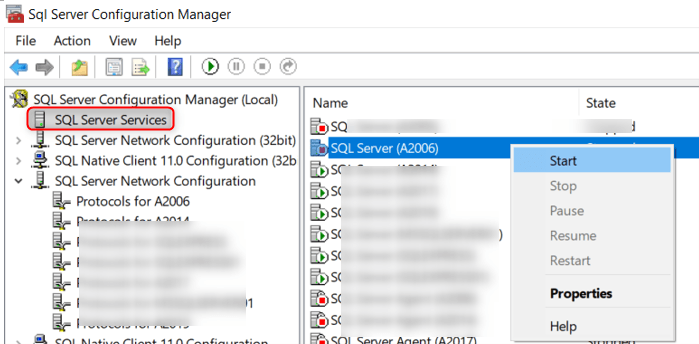
6) Sau khi cài đặt, mở SQL Server Configuration Manager
Vào SQL Server Network Configuration > Protocols, chuột phải vào TCP/IP và chọn Enable.

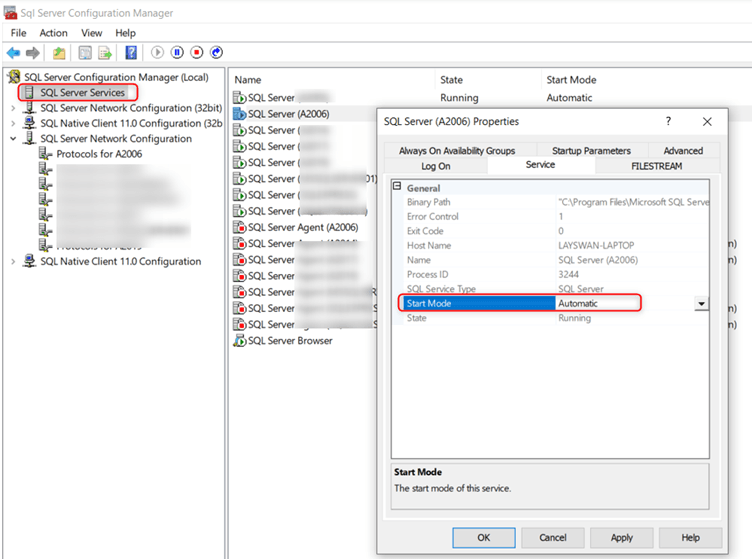
7) Vào SQL Server Services, nhấp chuột phải vào SQL Server > Properties > Service , thay đổi Start Mode về Automatic, sau đó nhấn OK.
8) Nhấp chuột phải vào phiên bản SQL và Start để khởi động dịch vụ.