


Giới thiệu
RHEL 9 bao gồm nhiều mục mới như:
- Xác thực thẻ thông minh qua bảng điều khiển web
- Ghi nhật ký SSSD chi tiết
- Xác thực thẻ thông minh qua bảng điều khiển web
- Băm và chữ ký kỹ thuật số Kiến trúc đo lường tính toàn vẹn (IMA)
- Đăng nhập mật khẩu gốc SSH bị tắt theo mặc định
- Tích hợp OpenSSL 3
- Số liệu hiệu suất bảng điều khiển web nâng cao
- Xây dựng hình ảnh hợp lý
- Số liệu hiệu suất bảng điều khiển web nâng cao
Bước 1: Đăng nhập vào Cổng thông tin khách hàng Red Hat
Cần có tài khoản Red Hat để tải xuống tệp ISO RHEL 9. Đối với người dùng mới, hãy truy cập trang Tải xuống Red Hat. Trang này sẽ chuyển hướng bạn đến trang Đăng nhập. Nếu bạn có tài khoản người dùng đang hoạt động, hãy sử dụng thông tin chi tiết của tài khoản đó để đăng nhập.

Đối với người dùng chưa có tài khoản Red Hat, hãy tạo tài khoản sau đó đăng nhập vào Cổng thông tin khách hàng Red Hat.
Bước 2: Tải xuống tệp ISO RHEL 9
Điều hướng tới Tải xuống và chọn Red Hat Enterprise Linux làm Biến thể sản phẩm.
Chọn biến thể Red Hat Enterprise Linux để tải xuống phù hợp với kiến trúc CPU của bạn.
Lưu ý: Ở bước nãy hãy chọn bản DVD ISO (khoảng 10G) thay vì Boot ISO (1G) vì nó sẽ yêu cầu đăng nhập trước khi cài đặt.

Bước 3: Bắt đầu cài đặt Red Hat Enterprise Linux (RHEL) 9

Chọn “Cài đặt Red Hat Enterprise Linux 9 ” từ danh sách các tùy chọn có sẵn. Trình cài đặt RHEL 9 Anaconda sẽ bắt đầu sau một thời gian ngắn.
Chọn ngôn ngữ cài đặt và nhấp vào “Tiếp tục“

Nhấp vào “Ngày và giờ“ trong LOCALIZATION.

Đặt vùng và thành phố múi giờ cũng như có bật NTP hay không.

4.5 – Trong phần “PHẦN MỀM ”, chọn loại cài đặt – Tùy chọn chọn Tiện ích bổ sung để cài đặt.

Các kiểu cài đặt phổ biến là:
- Cài đặt tối thiểu – Máy chủ tối thiểu không có GUI, dành cho quản trị viên hệ thống Linux nâng cao.
- Máy trạm – Để cài đặt trên Máy tính xách tay và PC.
- Máy chủ có GUI – Cài đặt máy chủ với giao diện đồ họa để quản trị.
Trong phần “HỆ THỐNG ”, Nhấp vào “Đích cài đặt“

Chọn Đĩa cài đặt và sơ đồ phân vùng – Tự động hoặc Thủ công

Đối với cấu hình lưu trữ tùy chỉnh, bạn có thể sử dụng sơ đồ phân vùng LVM tự động.

Việc phân bổ dung lượng lưu trữ của các phân vùng có thể được điều chỉnh trong màn hình bên dưới – giảm một số phân vùng và tăng các phân vùng khác.

Trong “CÀI ĐẶT NGƯỜI DÙNG“, hãy chọn “Mật khẩu root” để bật người dùng root và đặt mật khẩu của nó.

Đặt và xác nhận mật khẩu người dùng root.

Đồng thời chọn thêm tài khoản người dùng chuẩn.

Nhập tên người dùng đầy đủ, đặt tên đó là quản trị viên và định cấu hình mật khẩu của người dùng.
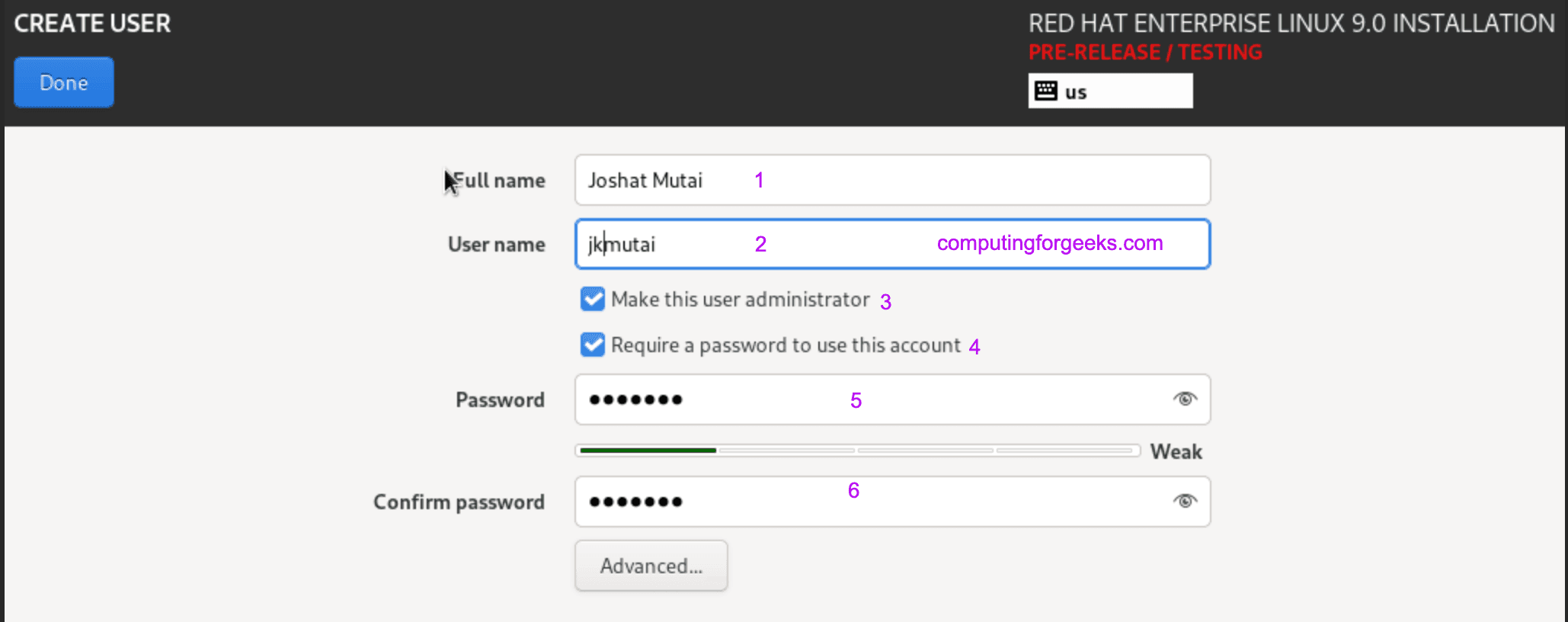
Sau đó ấn bắt đầu cài đặt

Hãy kiên nhẫn trong quá trình cài đặt RHEL 9, quá trình này có thể mất khoảng 15-30 phút.

Khi quá trình cài đặt hoàn tất, hãy nhấp vào Khởi động lại.

Chọn bản cài đặt Red Hat Enterprise Linux từ menu Grub để khởi động hệ thống mới của bạn.

Đăng nhập vào hệ thống RHEL 9

Bước 4: Đăng ký hệ thống RHEL 9
Redhat yêu cầu License để cài đặt và sử dụng repos. Trong trường hợp bạn không đăng ký hệ thống trong khi cài đặt, hãy đăng ký RHSM sau khi đăng nhập
sudo subscription-manager register --auto-attachChấp nhận term và license tại: https://access.redhat.com/labs/registrationassistant/
Xác nhận nếu nó thành công
$ sudo subscription-manager list
+-------------------------------------------+
    Installed Product Status
+-------------------------------------------+
Product Name:   Red Hat Enterprise Linux for x86_64 Beta
Product ID:     486
Version:        9.0 Beta
Arch:           x86_64
Status:         Subscribed
Status Details:
Starts:         04/01/2019
Ends:           09/02/2024
Mở terminal của bạn và kiểm tra xem có bản cập nhật nào không.
sudo dnf check-updateÁp dụng các bản cập nhật nếu có.
sudo dnf -y update