

Giới thiệu
Là một hệ thống phân tán, Ceph thường tạo ra rất nhiều log. Các log này có thể đến từ MON, MGR, OSD hoặc bất kỳ máy khách nào khác của Ceph.
Trong hầu hết các trường hợp, Ceph xử lý vấn đề rất tốt. Tự phục hồi là một trong những tính năng thú vị của Ceph. Ngoài ra, Ceph Dashboard còn đóng góp rất nhiều vào khả năng quan sát cụm. Nó ngay lập tức cảnh báo người dùng cần được chú ý bằng cách sử dụng alertmanager. Chúng tôi cũng sử dụng hiệu quả các công cụ giám sát như grafana và prometheus để hiển thị tất cả các số liệu liên quan đến cụm dưới dạng biểu đồ dễ hiểu.
Và cuối cùng, chúng ta có log. Đây là thứ chúng ta sẽ xem xét nếu phát hiện điều gì đó bất thường xảy ra trong cụm. Hoặc nếu bạn thích, đây là một nơi thú vị để đọc. Trong mọi trường hợp, chúng ta sẽ muốn kiểm tra log từ các máy khách khác nhau, vốn không có sẵn từ một nguồn duy nhất. Tất cả đều được phân phối theo đúng mục đích.
Loki xuất hiện
May mắn thay, Loki mà chúng ta đang đối mặt không phải là một vị thần Asgard (hãy tưởng tượng sự hỗn loạn). Loki của chúng ta là một hệ thống central log được thiết kế để lưu trữ và truy vấn log. Chúng ta có Grafana Loki và Prometheus Promtail.
Promtail là một agent chuyển nội dung log cục bộ đến Grafana Loki.

Hãy đơn giản hóa vấn đề. Chúng tôi đã giới thiệu một tính năng gọi là Log Tập trung (Centralized Logging), cho phép chúng ta truy cập vào một mục cụ thể trong Bảng điều khiển Ceph và xem log từ tất cả các máy khách chỉ tại một nơi. Thật tuyệt phải không?
Loki và Promtail trong Ceph Dashboard
Đầu tiên, chúng ta phải đảm bảo rằng Grafana được cấu hình trên cụm của chúng ta.
Sau đó, hãy vào trang Cluster > Services và Tạo hai dịch vụ – Loki và Promtail.

Nếu thành công, chúng ta có thể thấy tất cả các daemon đang chạy .
Trạng thái của Loki Daemon

Trạng thái của Promtail Daemon

Bây giờ chúng ta cần bật tính năng ghi log vào các tệp. Để làm điều đó, chúng ta có thể vào Cluster > Configurations , tìm kiếm log_to_file và mon_cluster_log_to_file trong vùng tìm kiếm.
Chỉ cần chọn và Chỉnh sửa tùy chọn. Và chọn giá trị toàn cục thành true.

Chúng ta cũng phải làm tương tự với mon_cluster_log_to_file
Nếu bạn không tìm thấy mục mình đã tìm kiếm, bạn chỉ cần xóa bộ lọc và tùy chọn cấu hình mà bạn đã tìm kiếm sẽ được hiển thị.

Truy cập Central Log với Loki
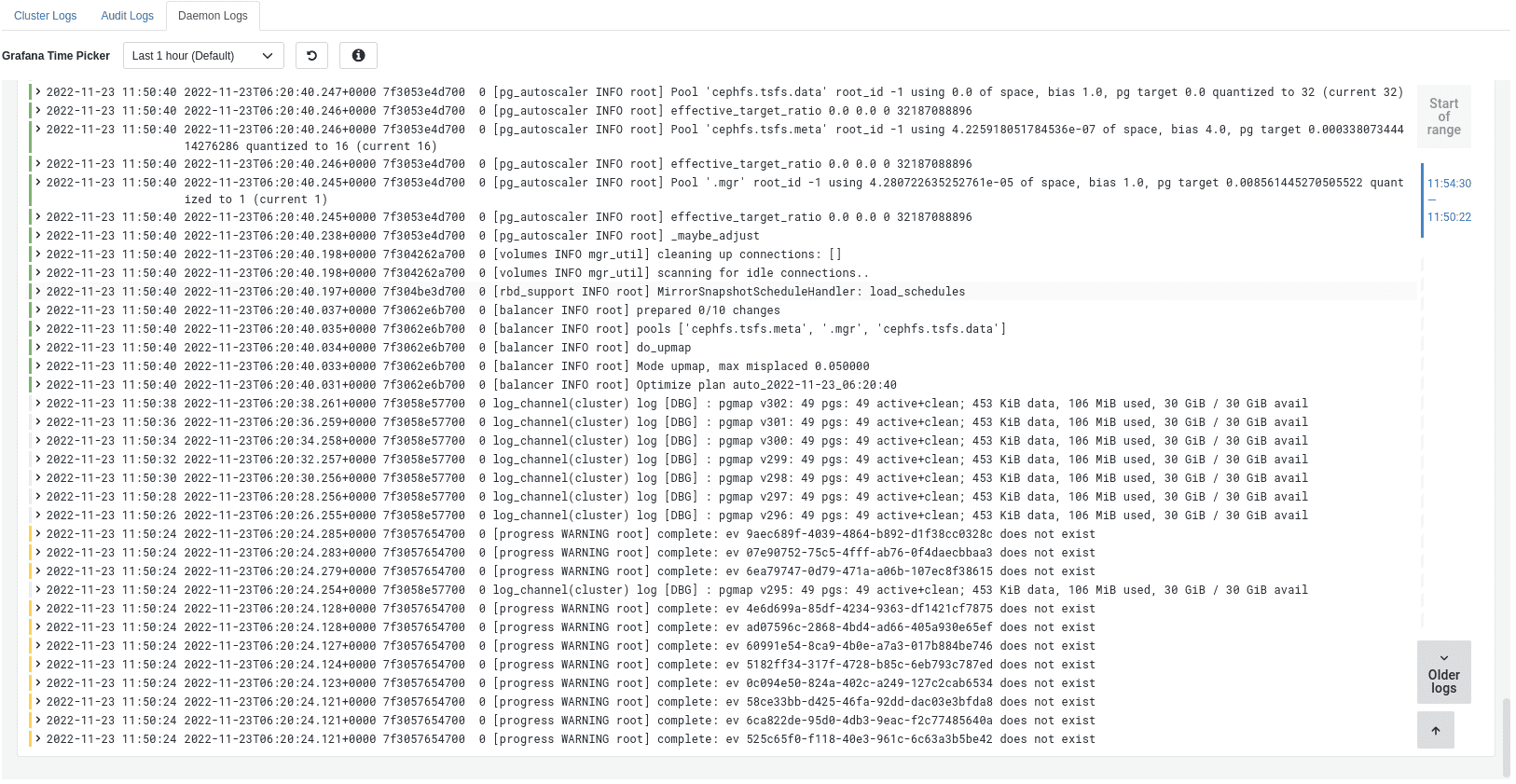
Vào Cluster > Logs và chuyển đến tab Daemon Logs . Đây là nơi chúng ta tìm thấy mục Centralized logs.
Nếu bạn thấy màn hình như hình ảnh bên dưới thì bạn phải đăng nhập vào Grafana và tải lại trang.

Ở đây bạn phải đăng nhập vào Grafana, sau đó tải lại trang, bạn sẽ truy cập trực tiếp chế độ xem log.

Chúng ta có thể sử dụng trình Log browser để xem các log.

Sau khi bạn chọn tệp và nhấn Show logs, toàn bộ log từ tệp đó sẽ được hiển thị.
Loki có một tùy chọn để xem log theo thời gian thực. Tùy chọn này được gọi là Trực tiếp (Live) , và khi bật tùy chọn này, chúng ta có thể theo dõi log ngay lập tức realtime.