

Khái niệm cơ bản
C# (C-Sharp) là một ngôn ngữ lập trình hướng đối tượng và chạy trong khuôn khổ nền tảng .NET.
.NET Platform là một nền tảng mã nguồn mở hỗ trợ các ngôn ngữ như: C#, F# VB.NET dùng để phát triển phần mềm chạy trên đa nền tảng.
Các phiên bản chính
.NET Framework (2002 – 2019)
- NET Framework được ra mắt vào năm 2002, giúp hỗ trợ phát triển và chạy các phần mềm trên hệ điều hành Windows.
.NET Core (2016 – 2019)
- NET Core được ra mắt lần đầu vào năm 2016 với phiên bản NET Core 1.0
- Cải tiến mạnh mẽ đột phá với việc hỗ trợ chạy được các phần mềm trên đa nền tảng: Windows, Linux, MacOs.
.NET (2020 – hiện tại)
- .NET được ra mắt lần đầu vào năm 2020 với phiên bản NET 5
- Đây là phiên bản nâng cấp của NET Core và được kế thừa từ NET Framework hỗ trợ chạy phần mềm trên đa nền tảng.
Cài đặt .NET SDK
.NET SDK (Software Development Kit) là một bộ tất cả các công cụ cần thiết để xây dựng và phát triển các ứng dụng trên nền tảng .NET.
Bộ cài .NET SDK gồm công cụ sau:
| Công cụ | Ứng dụng |
|---|---|
| .NET CLI (dotnet) | Công cụ dòng lệnh để tạo, chạy và quản lý ứng dụng |
| .NET Runtime | Thành phần giúp thực thi các ứng dụng .NET |
| MSBuild | Công cụ biên dịch và xây dựng ứng dụng |
| Thư viện chuẩn (BCL – Base Class Library) | Hỗ trợ lập trình với C#, F#, VB.NET |
| NuGet Package Manager | Hỗ trợ cài đặt thư viện từ NuGet |
Bạn có thể tải xuống phiên bản .NET SDK 8 tại trang chủ Microsoft.
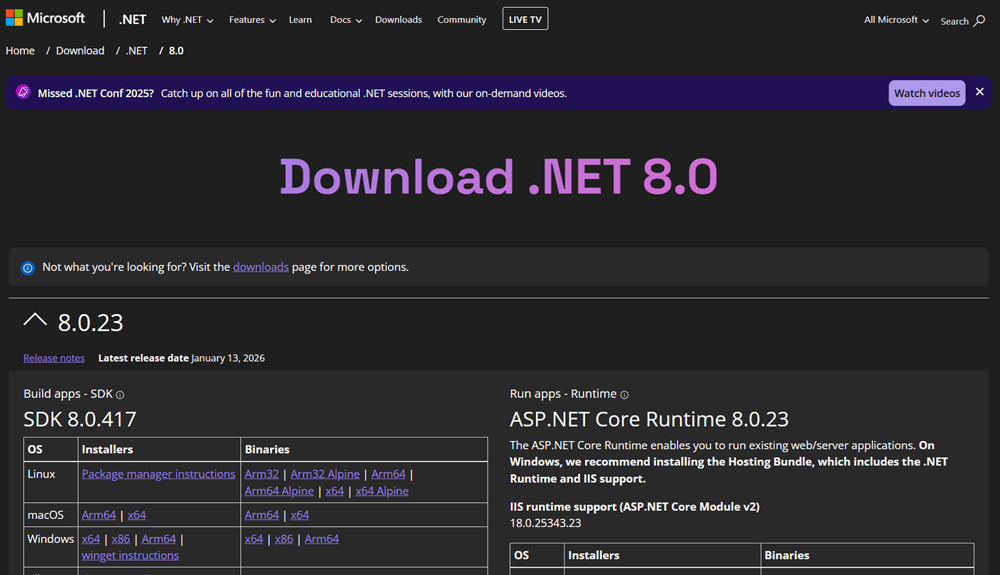
Dùng lệnh sau để kiểm tra kết quả cài đặt:
dotnet --version
# output: 8.0.406

dotnet --list-sdks
# output: 8.0.406 [C:\Program Files\dotnet\sdk]
Cài đặt IDE: Visual Studio
Visual Studio là một môi trường tích hợp để phát triển phần mềm chạy trên nền tảng .NET
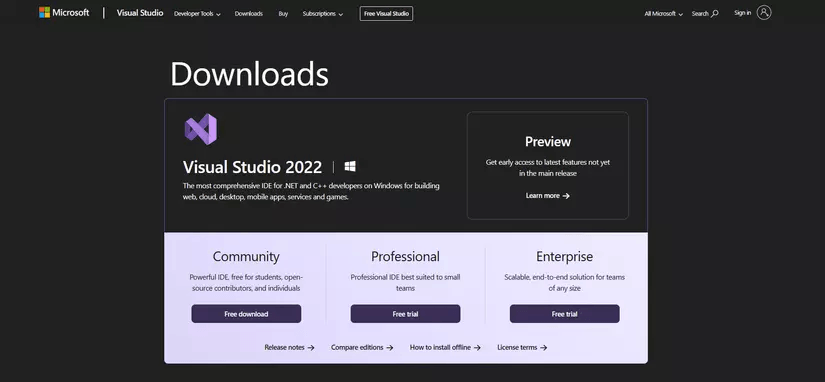
Bạn có thể tải xuống Visual Studio 2022 trở lên tại trang chủ Microsoft.
Với mục đích cá nhân, học tập nên chúng ta sẽ tải xuống bản Community miễn phí.
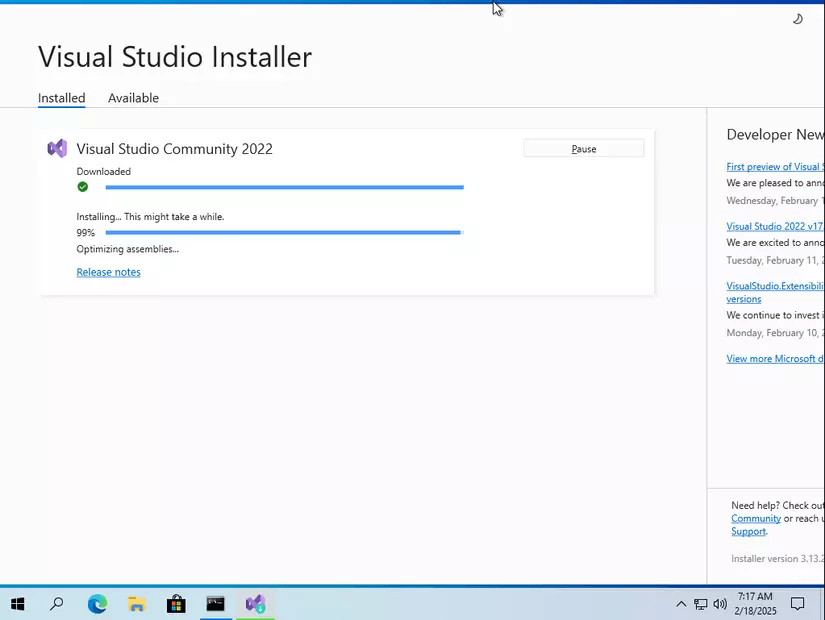
Chạy file cài đặt Visual Studio Installer
Tạo một ứng dụng C# đơn giản
Khởi động Visual Studio 2022
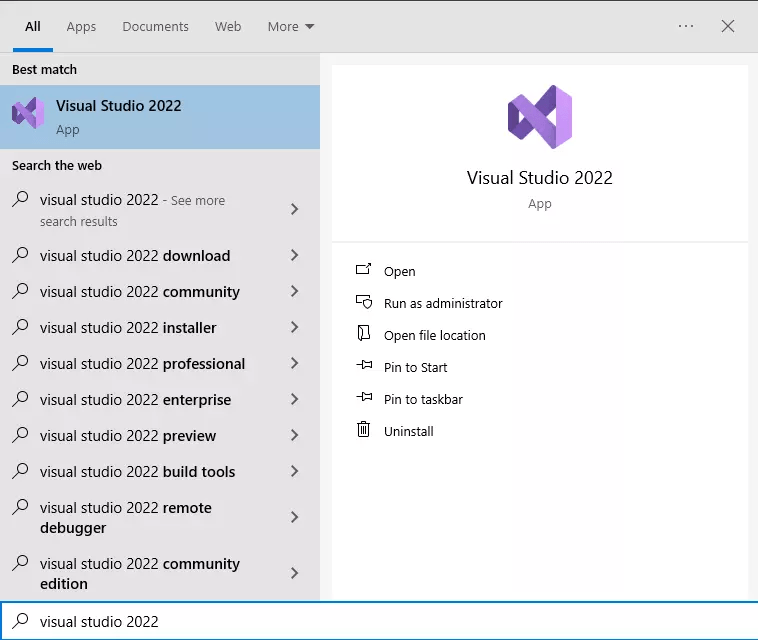
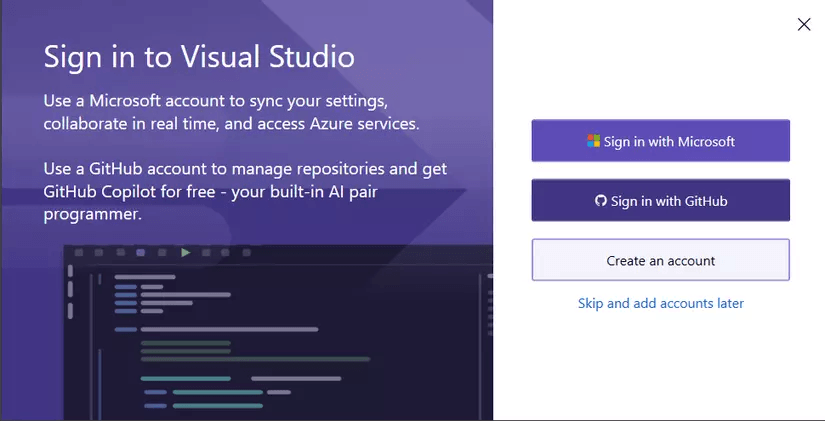
Mở Visual Studio, bạn có thể đăng nhập hoặc chọn Skip and add accounts later
Đây là giao diện của Visual Studio sau khi đã khởi động chạy.
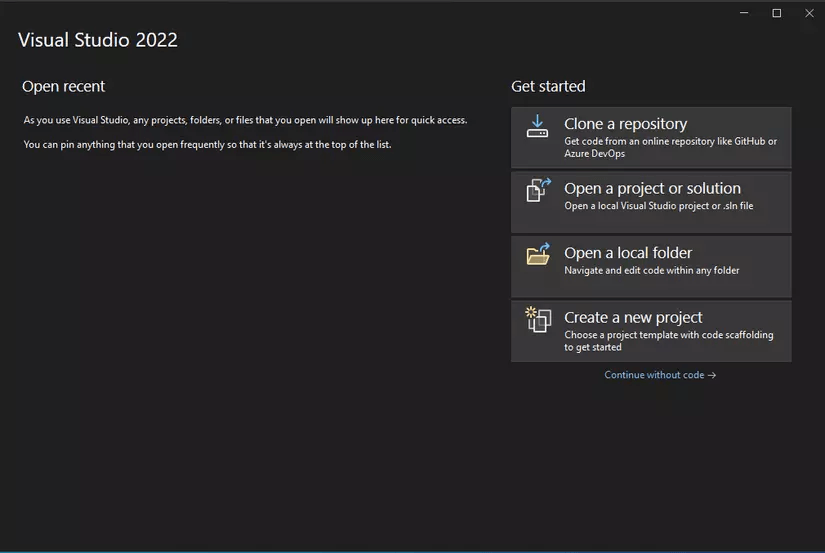
Tạo một Project mới:
- Ở giao diện của Visual Studio, chọn Create New Project
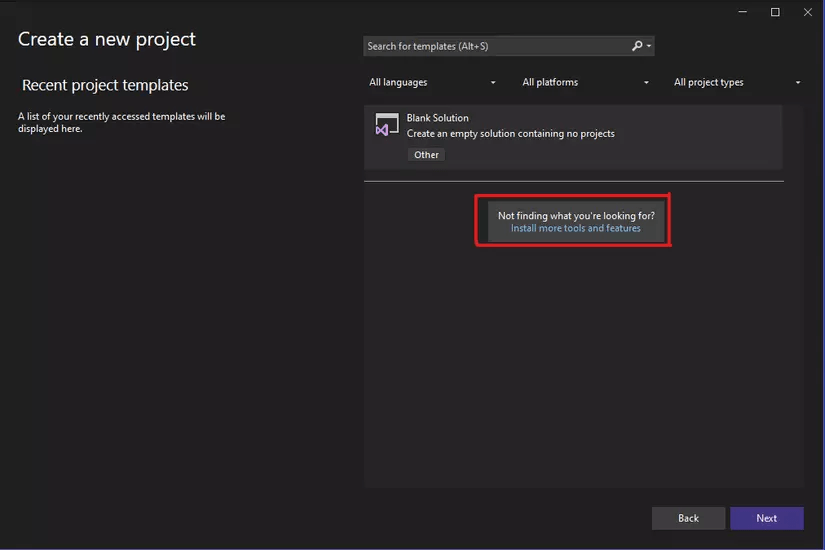
- Ở giao diện bên dưới chưa có template nào để chọn. Nên chúng ta cần cài đặt các tính năng và công cụ để hỗ trợ phát triển ứng dụng console.
- Chọn Install more tools and features, giao diện Visual Studio Installer sẽ hiện ra.
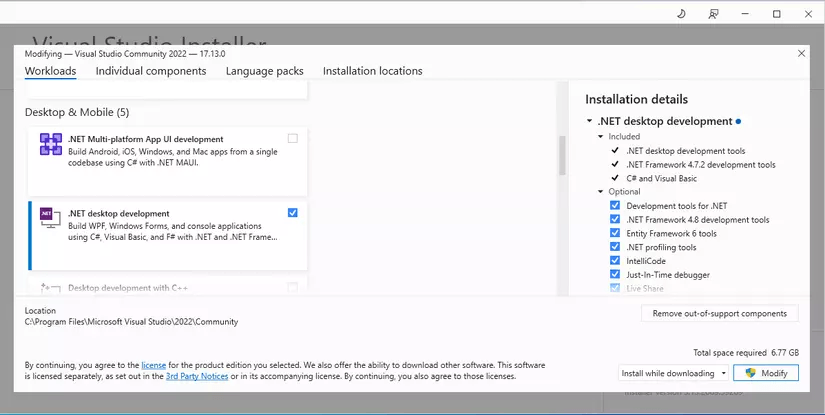
Cài đặt thêm .NET desktop development
- Ở tab Workloads, kéo xuống phần Desktop & Mobile, chọn cài đặt .NET desktop development để phát triển các ứng dụng như: WPF, Window Forms, Console Application.
- Bấm Modify để bắt đầu quá trình cài đặt.
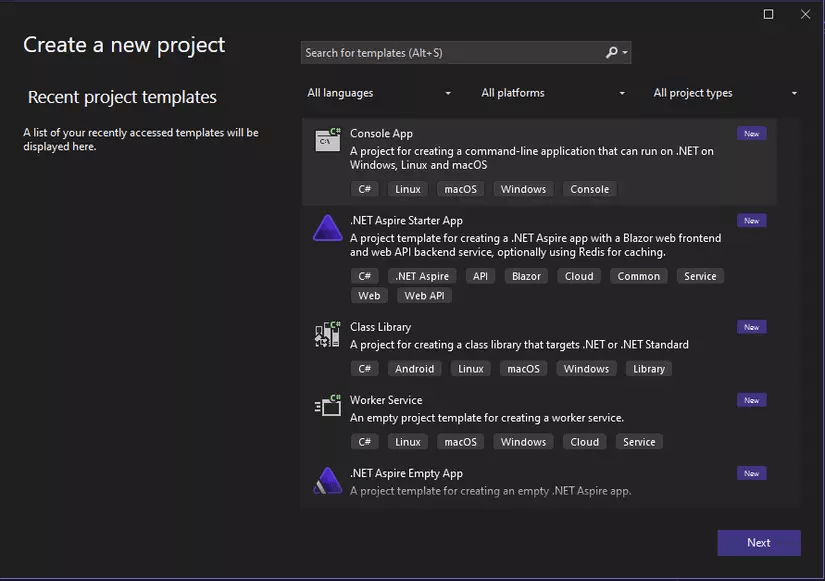
Quay lại giao diện tạo mới Project
- Các template đã được thêm mới.
- Chọn Console App template
- Sau đó chọn Next để tiếp tục.
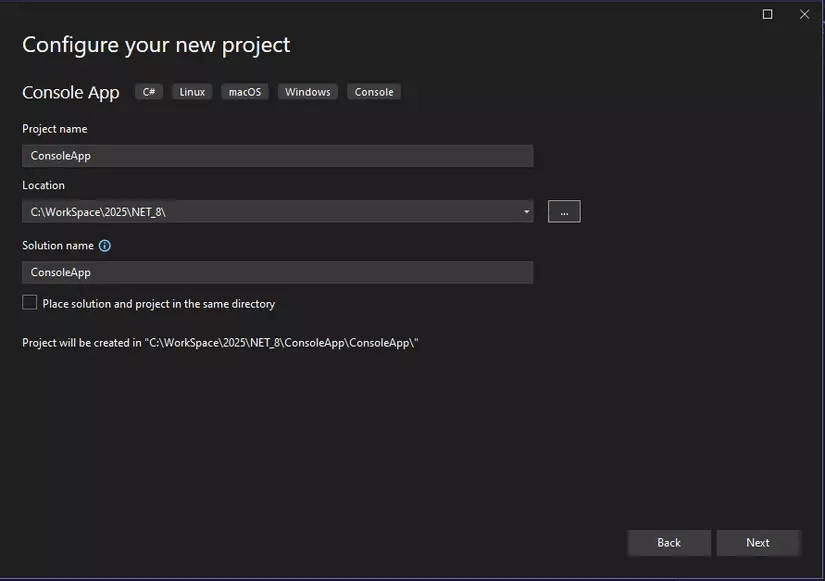
Cấu hình các thông tin như bên dưới và chọn Next để tiếp tục
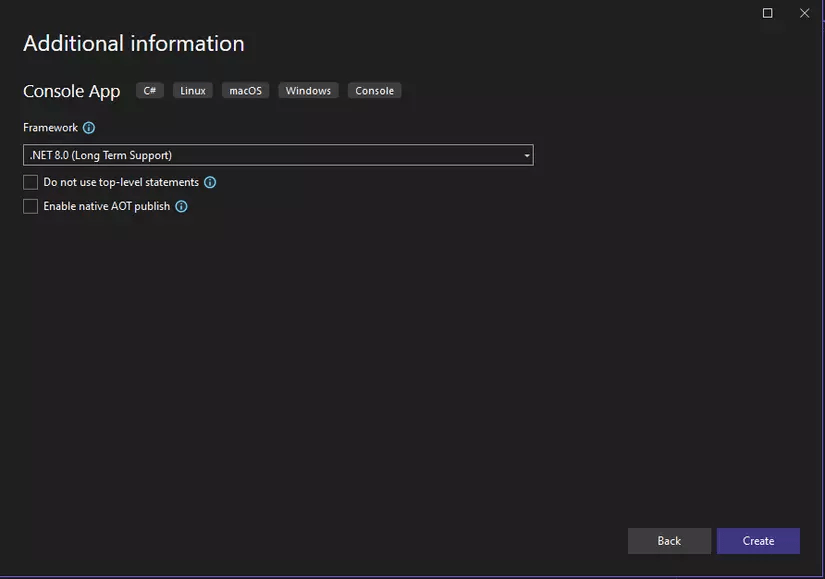
Framework chọn .NET 8.0 và Create để hoàn tất quá trình tạo project.
Sau khi đã tạo project ConsoleApp theo template. Trong file Program.cs sẽ chứa thông tin mã nguồn.
Console.WriteLine("Hello World!");
Chạy Project C# .NET
Chạy bằng Visual Studio
Visual Studio đã tích hợp sẵn môi trường build và chạy các ứng dụng.
Chỉ cần bấm vào icon Run ConsoleApp để chạy ứng dụng bằng chế độ Debug (dành cho việc phát triển ứng dụng).
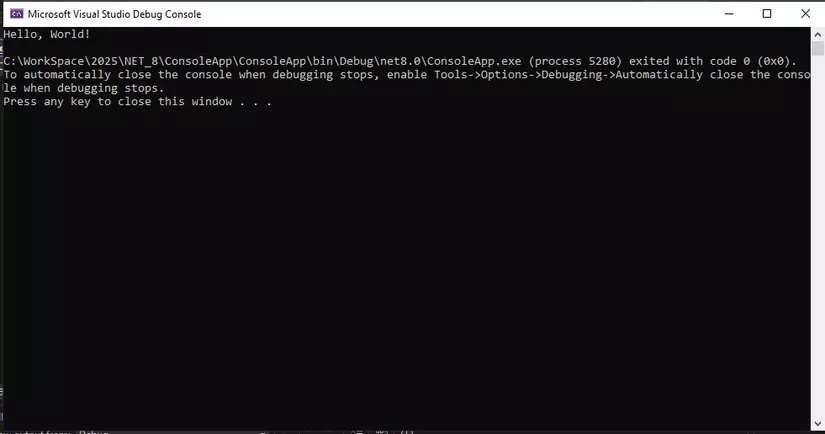
Chạy bằng Terminal
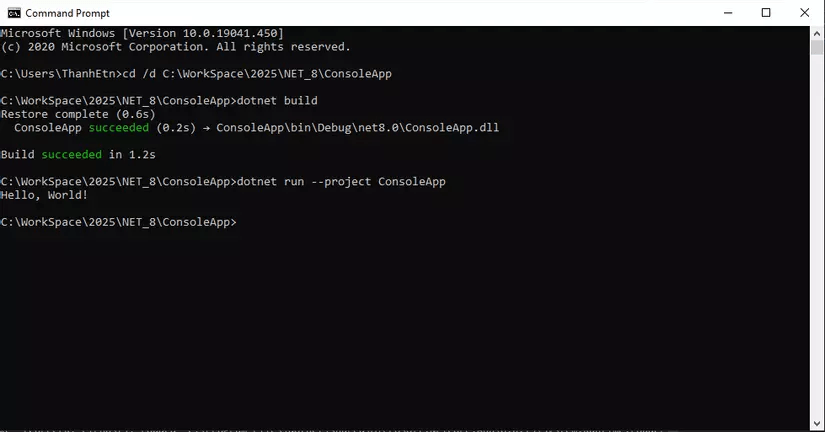
Để chạy bằng Terminal thủ công cần cài thêm .NET SDK (như đã mô tả ở đầu bài viết) để hỗ trợ build và chạy ứng dụng.
# di chuyển đến đường dẫn của project
cd /d C:\WorkSpace\2025\NET_8\ConsoleApp

# build project
dotnet build

# chạy project
dotnet run --project ConsoleApp